
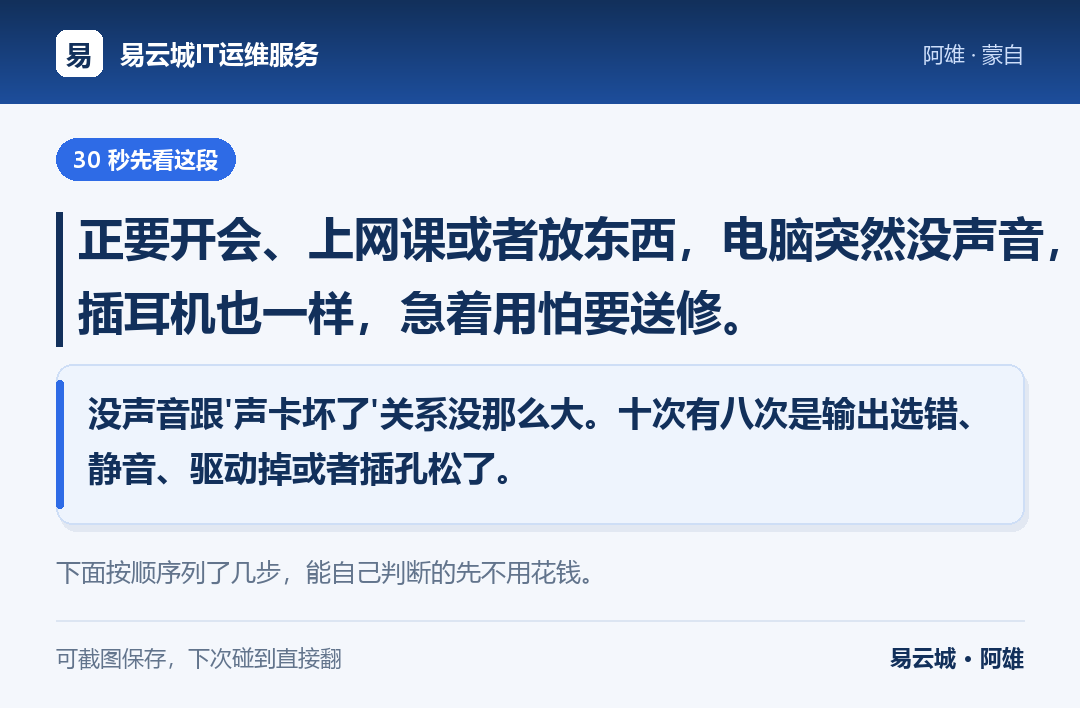
先看这段:电脑没声音、插耳机也没反应,先别认定声卡坏了。多数情况是输出设备选错、静音了、驱动掉了或者插孔接触不良,照下面4处查自己多半能解决。
一、先说清楚一件事:没声音不等于声卡坏
正急着用电脑放个声音,结果一点声都没有,插耳机也一样。先说清楚一件事:这跟"声卡坏了"关系没那么大。
我遇到的情况里,十次有八次是设置上的小问题:输出设备选错了、不小心静音了、驱动掉了,或者耳机插孔松了。把"要送修"这个念头先放一放,查完下面4处再说。
二、先照这4处查,多数自己能弄好
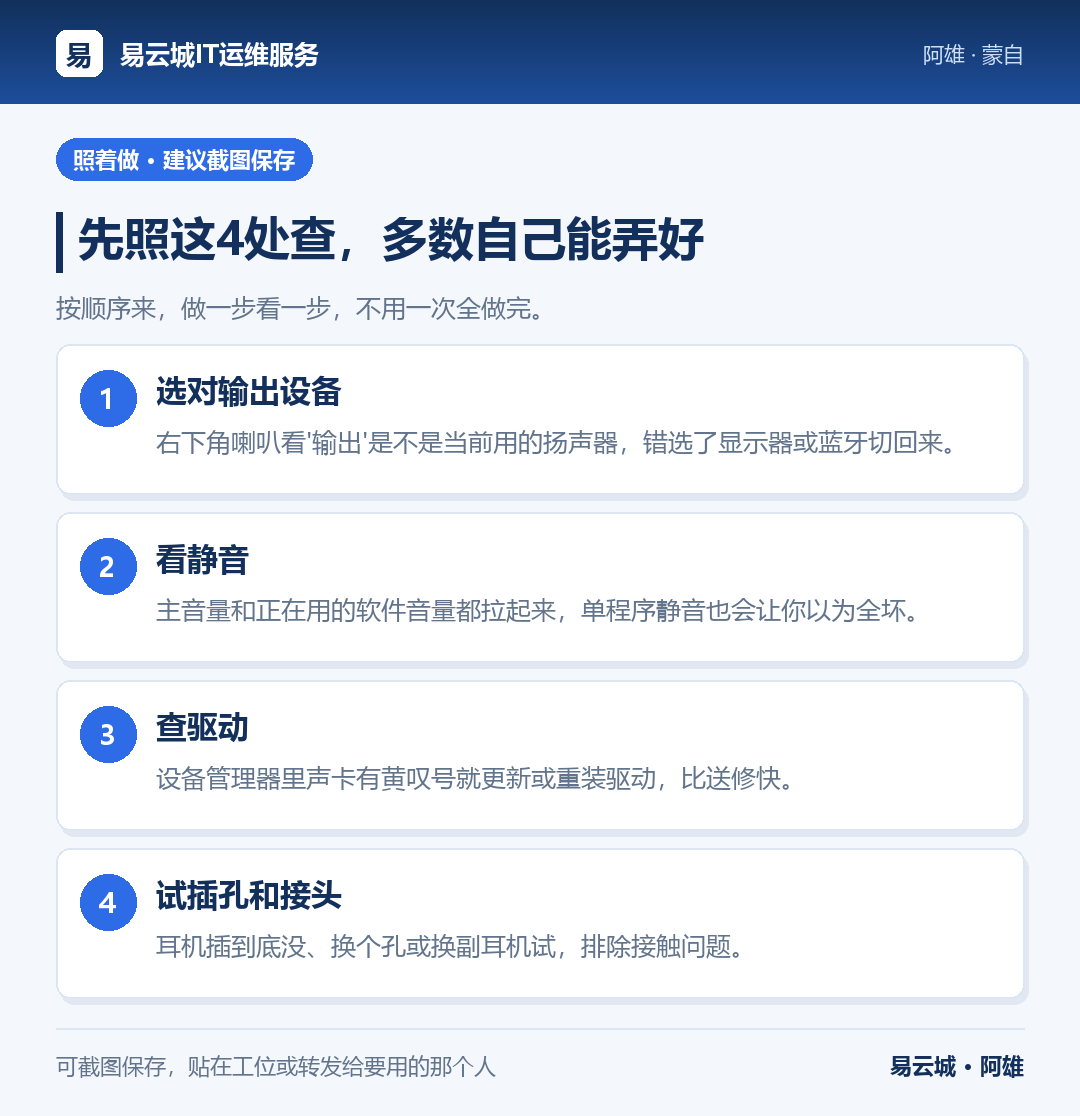
第一处,看输出设备选对没有。电脑可能把声音导向了显示器、蓝牙耳机或者根本没连的设备。点右下角小喇叭,看"输出"选的是不是你现在用的扬声器,选错了切回来就有声。
第二处,看是不是静音了。音量滑块拉到底、或者单独某个程序被静音,都会让你以为全坏了。先把主音量和正在用的软件音量都拉起来看看。
第三处,看驱动掉没掉。系统更新或者莫名其妙重启后,声卡驱动偶尔会掉。在设备管理器里看声卡有没有黄叹号,有就更新或者重装一下驱动,比送修快。
第四处,看插孔和接头。耳机插到底没、金手指氧化没、换个孔或者换副耳机试,常常就能排除是接触的问题。
三、最容易做错的三件事
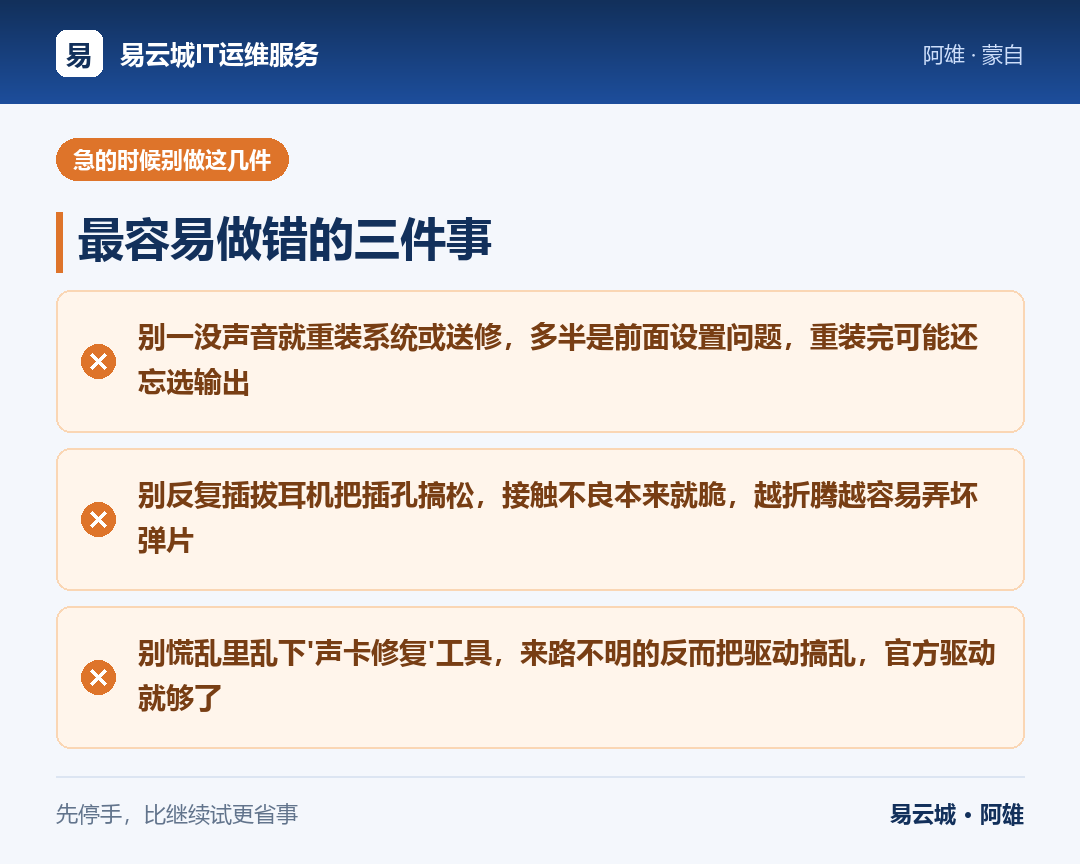
别一没声音就重装系统或者送修。这是前面那些设置问题,重装完你可能还是忘了选对输出设备,白折腾。
别反复插拔耳机把插孔搞松。接触不良本来就脆,越折腾越容易把里面的弹片弄坏。
别在慌乱里乱下"声卡修复"工具。来路不明的工具有些反而把驱动搞乱,官方驱动或者系统自带的重装就够了。
把这篇转给正赶会议的人
身边有人正开着视频会议突然没声、手忙脚乱的,把这篇转给他。照这4处翻一遍,多半能抢在会议结束前把声音找回来,别让他慌着送修。
先把上面这段存下来
上面最该记的是4个排查位置:选对输出设备、看静音、查驱动、试插孔和接头。截下来,下次没声音先翻这4处,别上来就送修。
什么时候别再自己折腾
输出设备、静音、驱动、插孔这4处都查过,换耳机换孔都没声,而且设备管理器里声卡直接消失或者报错修不好,那才可能是声卡或者主板音频部分真出问题。到这一步别再反复重装驱动试,找懂硬件的人看一眼,比自己硬扛省时间,也别把接触本来就松的插孔越弄越坏。
用得上就留着
电脑的事不会只出一次。这个号平时就写这类能照着做的排查:怎么判断、哪几步自己能做、什么时候该找人。用得上的话留着,下次碰到直接翻,不用临时到处搜。
先照着上面的步骤过一遍,能自己解决的不用花钱。
用得上就留着,电脑的事不会只出一次。
