
先看这段:孩子上网课摄像头黑屏没声音,先别送修。先关占摄像头的别的软件、看静音、开权限,多数开课前能调好。
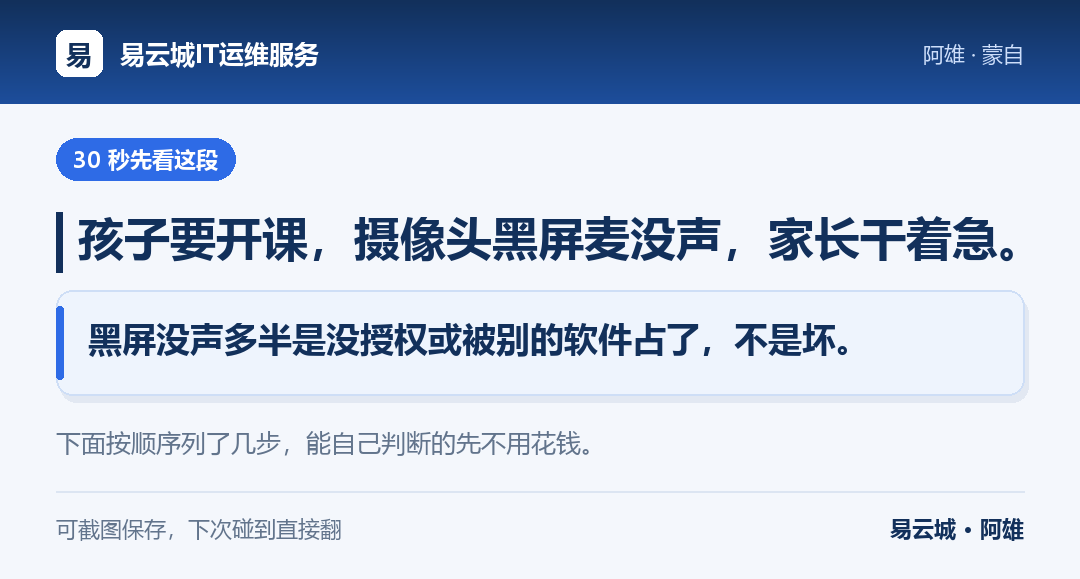
一、先说清楚一件事:黑屏没声多半是没授权或被占了
孩子上网课,画面黑、麦没声,家长第一反应是电脑坏了要修。先说清楚一件事:十回里有不少回不是坏,是摄像头被别的软件占着、麦克风被静音了、或者系统压根没允许这个上课软件用摄像头和麦。这些在设置里点几下就好,你一慌送修,白跑一趟还耽误课。先照下面几处调,赶在开课前多半能好。
家长不用懂太多,照这几步点一点,比抱去修快。
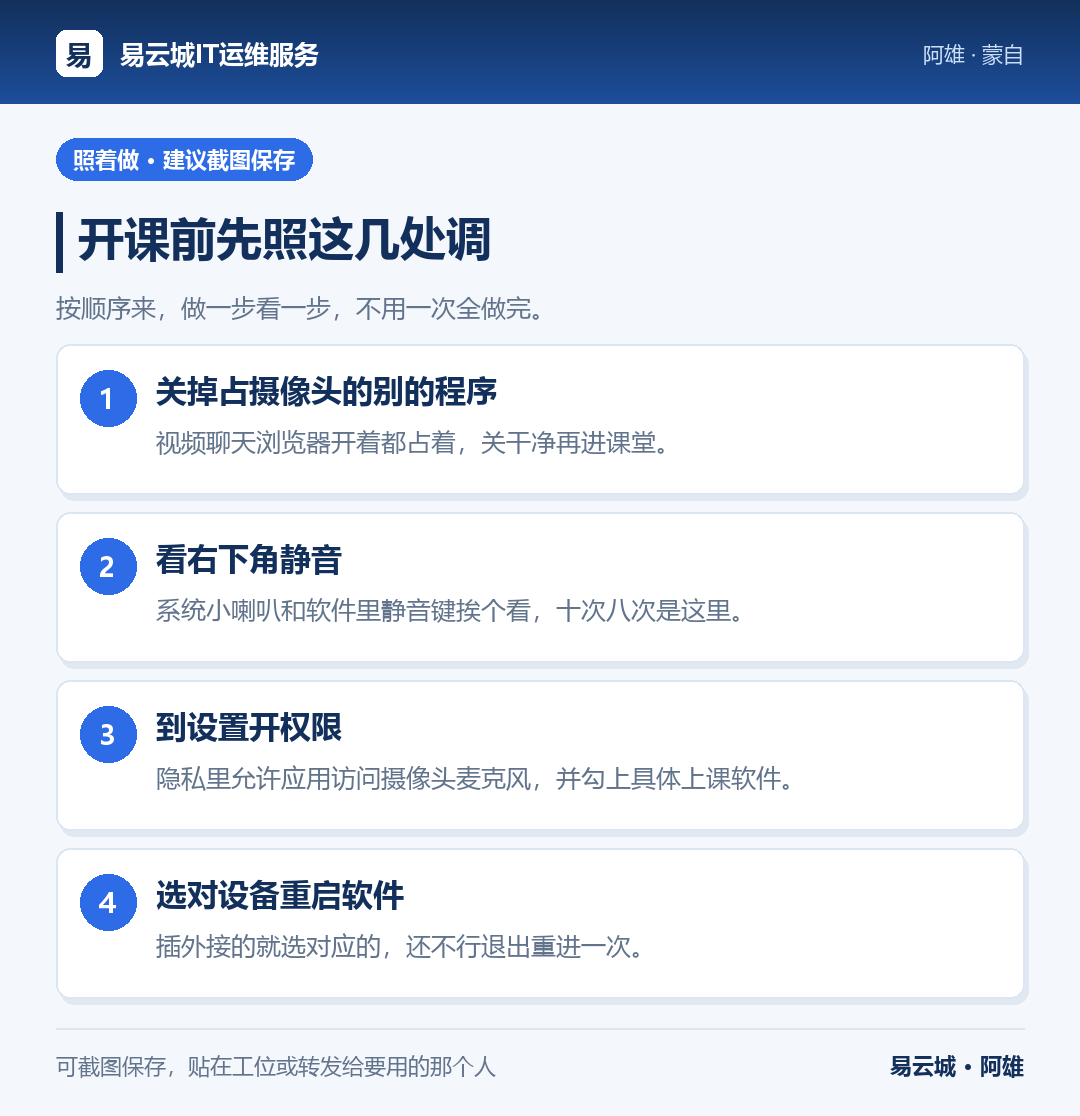
二、照着这几处先调,开课前能救回来
第一处,关掉别的占摄像头的程序。视频软件、聊天工具、甚至浏览器里开着的其他页面,都可能先一步占着摄像头,上课软件就黑屏。把用不上的先关干净,再进课堂。
第二处,看右下角静音。麦没声最常见就是被静音了,系统右下角那个小喇叭、还有上课软件里面的静音键,挨个看一眼,十次有八次是这里。
第三处,到系统设置开权限。Windows 的隐私设置里,摄像头和麦克风要"允许应用访问",而且要把那个具体的上课软件也勾上,不然系统默认拦着。
第四处,选对设备和重启软件。插着外接摄像头或耳麦的,要在上课软件里把输入和输出选成对应的那一个,别让它用了电脑自带的。还不行就退出软件重进一次,权限和占用常重启就好。
三、最容易做错的三件事
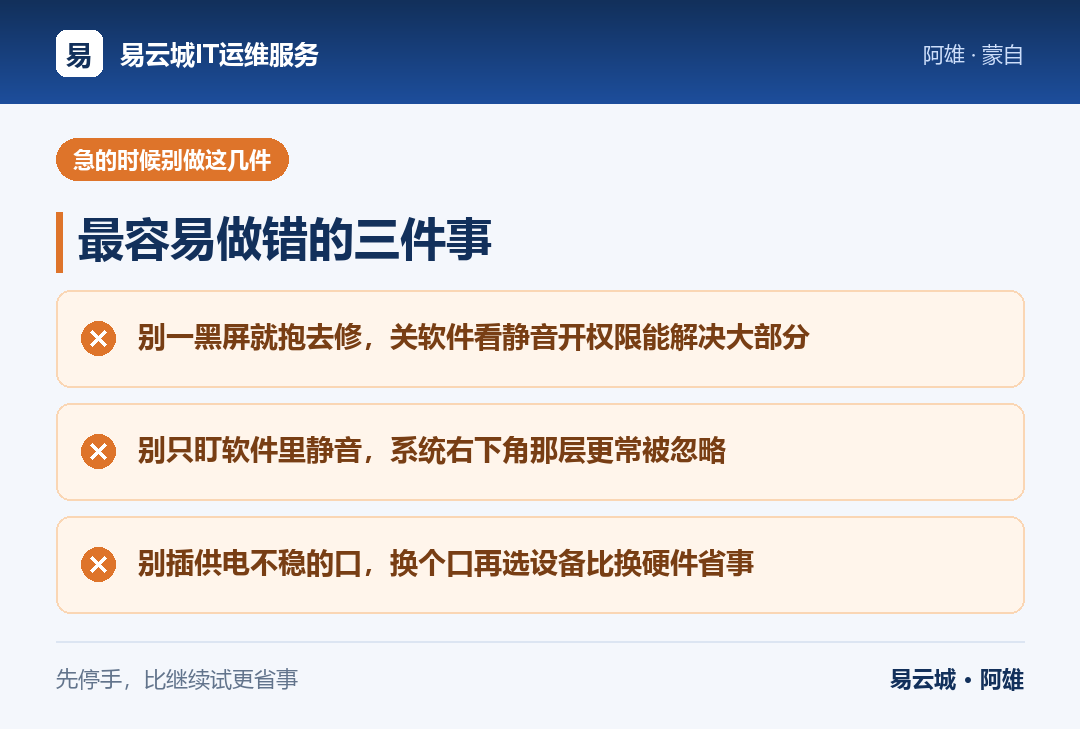
别一黑屏就抱去修。先关别的软件、看静音、开权限,这几步能解决大部分,送修多半白跑。
别只盯上课软件里的静音。系统右下角那层静音更常被忽略,两层都看才稳。
别把外接摄像头插在供电不稳的口上。前置口和延长线常常带不动,换个口再选设备,比换硬件省事。
别等开课铃响才想起来调。课前十分钟先开一次试,真有问题还有时间借设备顶。
把这篇转给不太懂电脑的家长
身边有家长正为孩子上网课黑屏没声、在旁边干着急的,把这篇转给他。先关别的软件、看静音、开权限,照上面几处调,赶开课前多半能好,别急着送修。
先把上面这段存下来
上面最该记的是四步:关掉占摄像头的别的程序、看系统右下角静音、到设置开摄像头麦克风权限、选对设备重启软件。截下来,下次上网课前先翻这几处,别等开课了才手忙脚乱。
什么时候别再自己折腾
关了别的软件、看了静音、开了权限、换口选了设备、重启也试过,摄像头还是黑、麦还是没声,而且别的软件也调不动,那多半是摄像头或声卡硬件本身的问题。到这一步别再反复重装驱动硬试,也别赶着上课送修误事,先借一台备用设备顶一节课,再找懂的人看一眼硬件,比在开课前慌着跑维修省心。
用得上就留着
电脑的事不会只出一次。这个号平时就写这类能照着做的排查:怎么判断、哪几步自己能做、什么时候该找人。用得上的话留着,下次碰到直接翻,不用临时到处搜。
先照着上面的步骤过一遍,能自己解决的不用花钱。
用得上就留着,电脑的事不会只出一次。
