
先看这段:笔记本接外接显示器没画面,多数跟线没关系,问题在显示输出没切过去。先按 Win+P 切一下。
一、"师傅,是不是我显卡烧了?"
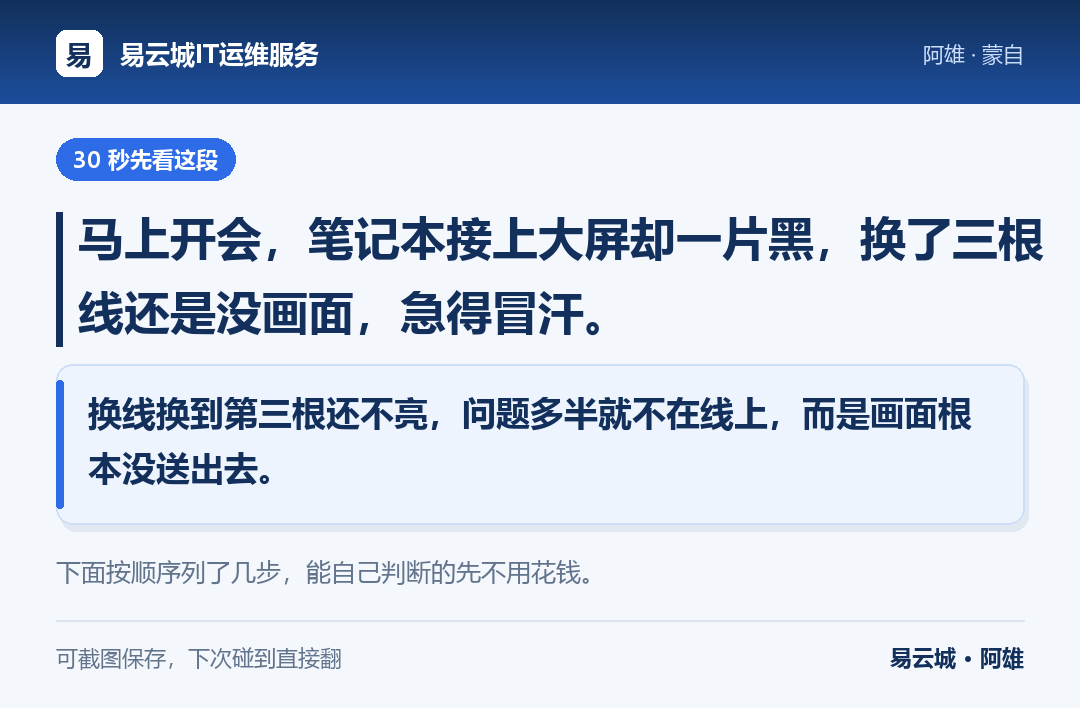
上周有个客户在会议室给我打电话,语气急得不行。下午两点开会,笔记本接上大屏,屏幕一片黑,投屏没反应。他已经换了三根线,还是没画面。
我最怕的就是这时候听到这句:是不是显卡烧了,来不及修了。
先停手。换线换到第三根还没亮,问题多半就不在线上。外接显示器没画面,十有八九是电脑压根没把画面送出去,显示输出还留在笔记本自己那块屏上。按顺序走下面三步,多数能当场解决。
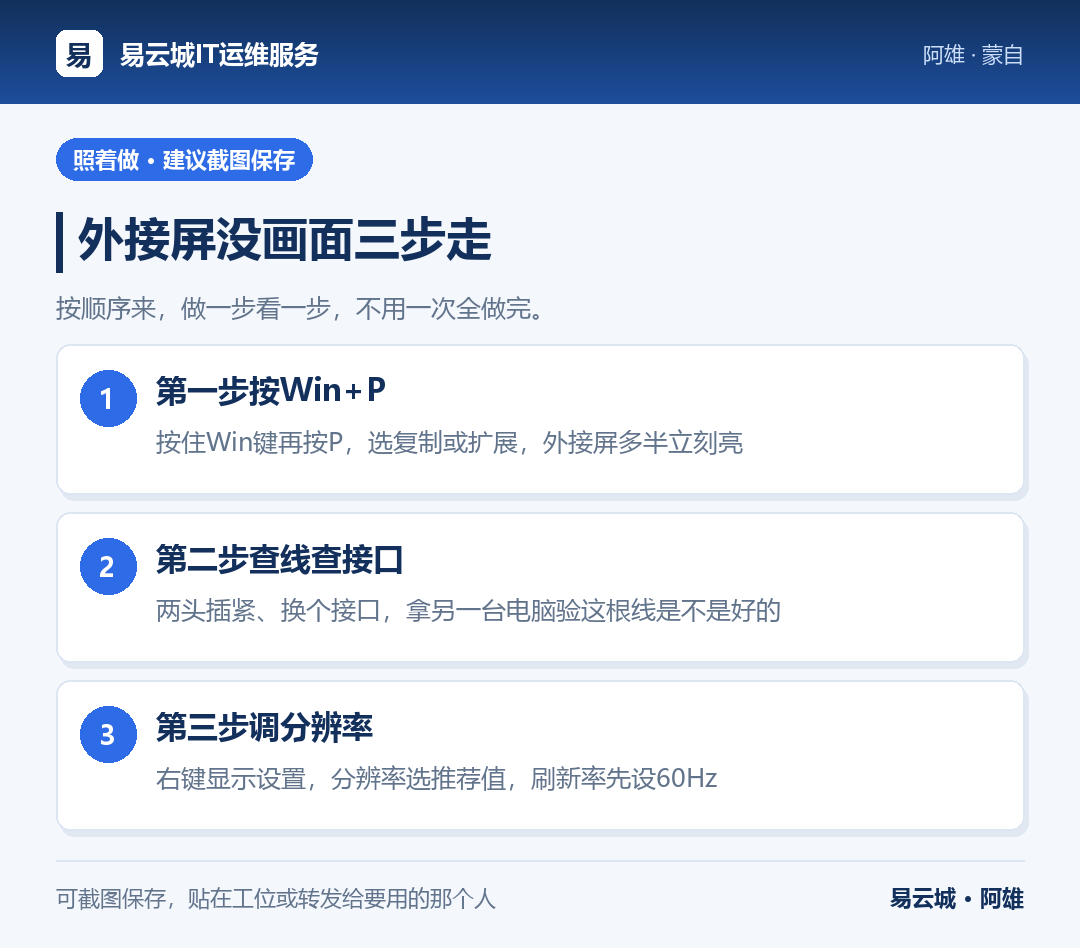
二、第一步:先按 Win+P 把画面切出去
这是最容易漏、也最快的一步。Windows 笔记本接上外接显示器,默认不一定自动切过去,得手动告诉它把画面送到哪。
键盘上按住 Win 键,再按一下 P 键,屏幕右边会弹出四个选项:仅电脑屏幕、复制、扩展、仅第二屏。选"复制"或者"扩展",外接屏多半立刻就亮了。
判断点在这:按完 Win+P 有选项弹出来,说明电脑认到外接屏了,剩下的只是切换问题。要是弹出的选项里根本没有"第二屏",才往下走第二步。
三、第二步:换接口、换一根线试
按了组合键还是没画面,就去查线和接口。会议室的 HDMI 线和接口天天插拔,接触不良比你想的常见。
把线两头都重新插紧,笔记本这头如果有多余的接口,换一个试试。有条件的话换一根确定能用的线,或者拿另一台电脑接同一根线验证一下。一根线接到别的电脑上也不亮,那就是线的问题,跟你的笔记本无关。
我遇到过的多半是这样:线是好的,接口松了,重新插一下就好了。真正显卡坏的,少之又少。
四、第三步:确认分辨率没超出屏幕范围
前面两步都做了,外接屏亮了但显示不正常、闪一下又黑,多半是分辨率或者刷新率设得太高,那块屏支持不了。
回到笔记本桌面,右键点"显示设置",找到外接屏那一项,把分辨率调成"推荐"那个值,刷新率先设成 60Hz。能稳定显示之后,再一点点往上调。
老投影仪和有些会议室大屏只支持较低的分辨率,笔记本默认给得太高,它接不住,就黑给你看。这一条常被漏掉,其实很好验。
把这篇转给经常开会投屏的同事
身边有人天天带笔记本开会、每次投屏都要现场折腾半天的,把这篇转给他。三步按顺序走,先看显示输出切没切,再查线,最后调分辨率,多数当场就能投出去。
先把上面这段存下来
最该记的是第一步那个组合键:Win 键加 P 键,弹出来选"复制"或者"扩展"。这一下能解决大半的外接屏没画面。截图存手机里,下次开会前插上线,先按它。
什么时候别再自己折腾
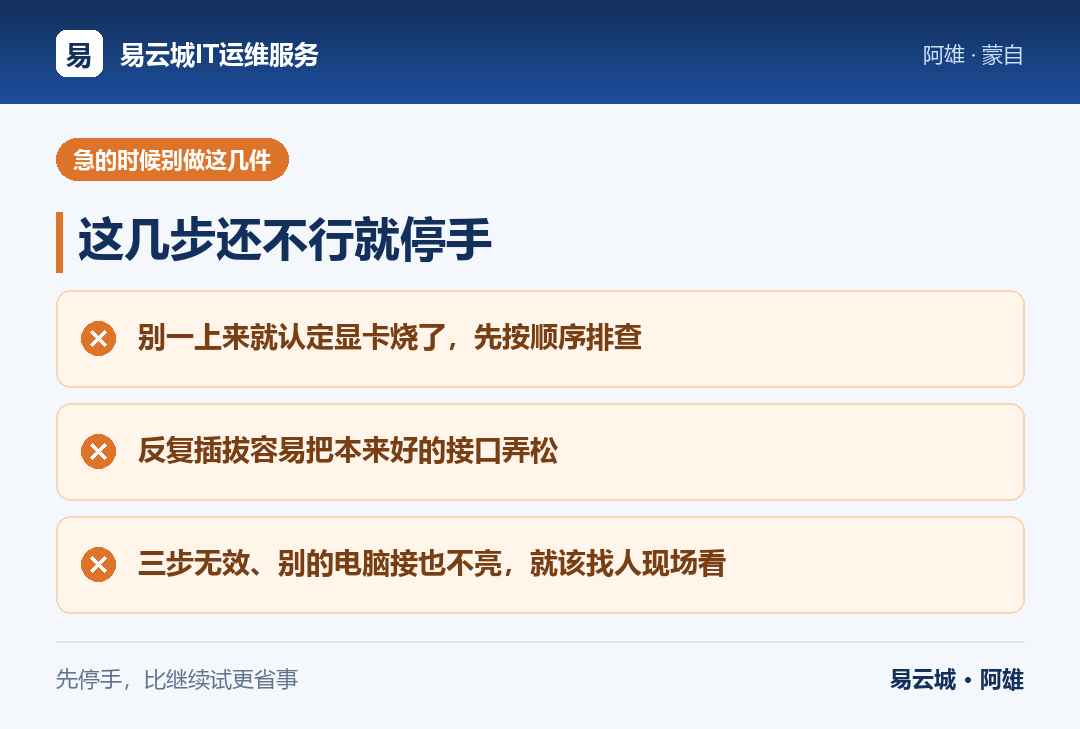
三步走完,外接屏还是一点反应没有,换线换接口都试过,别的电脑接这块屏也不亮,就别再反复插拔了。到这一步该停手,多半是屏幕、接口或者显卡这一层的问题,需要接上设备现场看一眼。硬插硬试,容易把本来好的接口也弄松。
用得上就留着
电脑的事不会只出一次。这个号平时就写这类能照着做的排查:什么先看、什么后动、哪一步该停。用得上的话留着,下次碰到直接翻。
先照着上面的步骤过一遍,能自己解决的不用花钱。
用得上就留着,电脑的事不会只出一次。
