
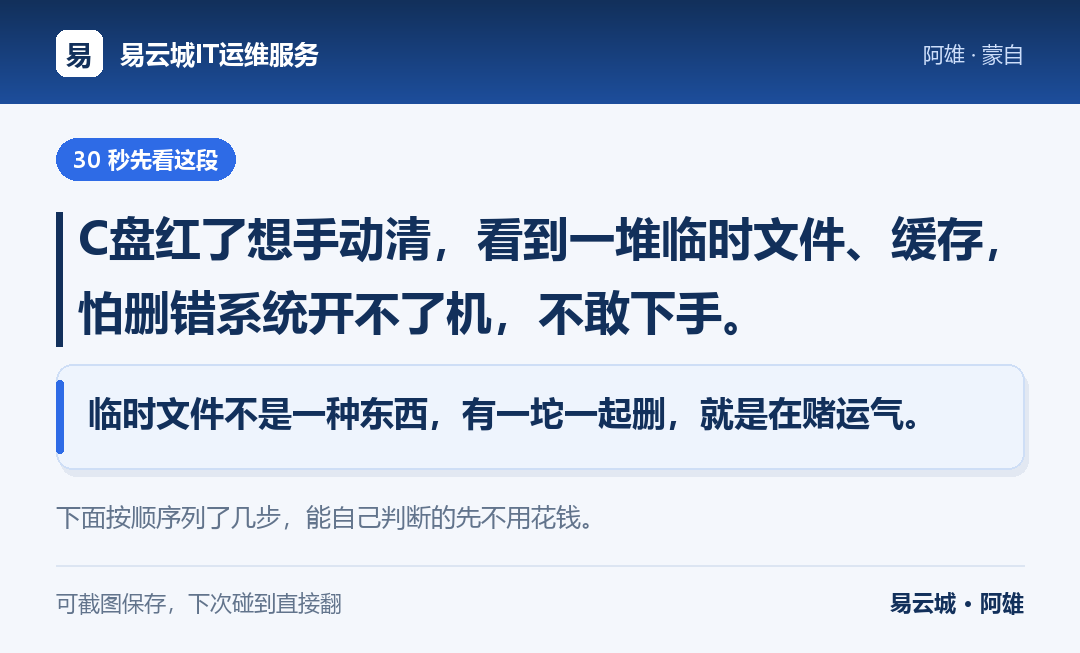
先看这段:临时文件分几种,系统临时文件和软件缓存大多能删,正在用的文件和系统组件别手动动。分清再删。
一、很多人以为临时文件都是垃圾
"我看 C 盘里有个临时文件夹,里面全是临时文件,能一口气删了吗?删错了电脑会不会开不了机?"
这是前几天有人问我的。他 C 盘红了,想手动清一清,又不敢下手。这种顾虑很常见,说明他心里有根弦:电脑里的东西不能乱删。这根弦是对的。
先说清楚一件事:临时文件不是一个东西,是一类东西的统称。里面有的确实是垃圾,删了干净;有的是软件正用着的临时草稿,删了它自己会重建;还有的是系统组件,手动删了真会出问题。把它们当一坨一起删,就是在赌运气。
我一般让人先分清是哪一种,再动手。分清之后,你会发现大部分能删,而且删得明白。
二、三种文件,对着看能不能删
第一种:系统临时文件和软件缓存,大多能删。 它们在系统的临时文件夹、各种缓存目录里,是软件干活时留下的中间产物。软件已经用完了,留着占地方。这类用系统自带的磁盘清理就够,它知道哪些能清,不会乱动。删了最多让某个软件第一次打开慢一点,之后自动重建。
第二种:浏览器和聊天软件的缓存,能删但省心有限。 浏览器缓存、聊天软件的图片缓存,删了能腾出一些空间,但它们会很快长回来。想一次清完再也不长不现实,定期清一下就好。要留个心的是:清聊天缓存前,先把重要的文件另存出来,别连文件一起清了。
第三种:正在用的文件和系统组件,别手动删。 程序正开着时它占用的临时文件,你删不掉也不该删。还有系统文件夹、程序安装目录里的东西,看着名字陌生,其实是系统的一部分,手动删了可能真开不了机。这类交给正规清理工具,工具会绕开它们。
三、记住这条判断线,就不怕删错
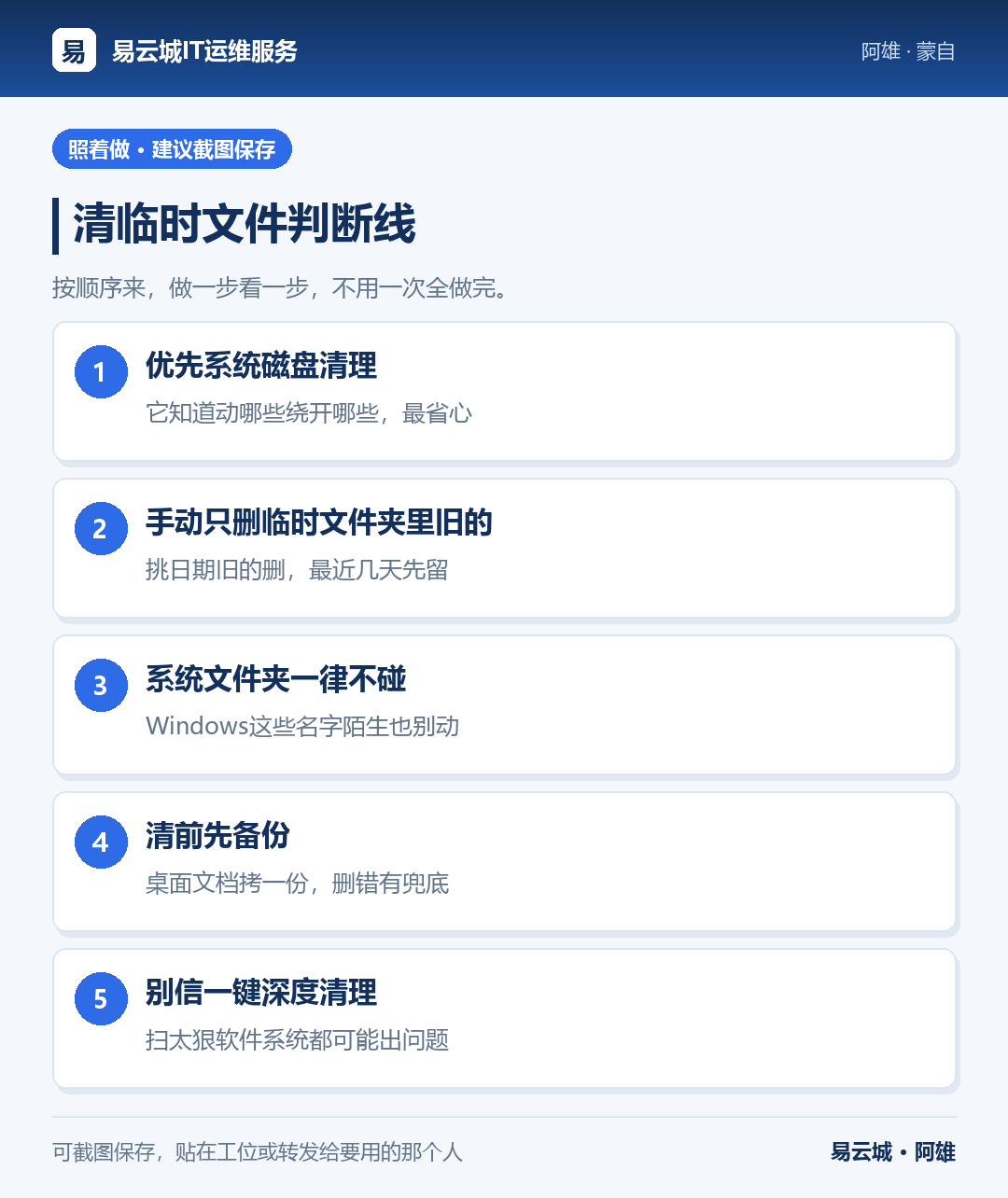
对着下面几条来,清 C 盘不再靠猜。
- 1用系统自带的磁盘清理或存储感知,最省心。 它按规则清,知道该动哪些、绕开哪些,适合大多数人。
- 2手动只在临时文件夹这类明确的目录里删。 而且挑日期旧的删,最近几天的先留着。
- 3系统盘里名字不认识的文件夹,一律别动。 系统目录、程序安装目录这些,不碰就对了。
- 4清之前,桌面和文档里的东西先备份。 真删错了,有备份兜底。
- 5别信"一键深度清理"把系统盘扫得干干净净。 清得太狠,软件和系统都可能出问题。
这几条截图存手机里,下次 C 盘红了,照着走就不会慌。
四、清完还是满,就别在临时文件上较劲了
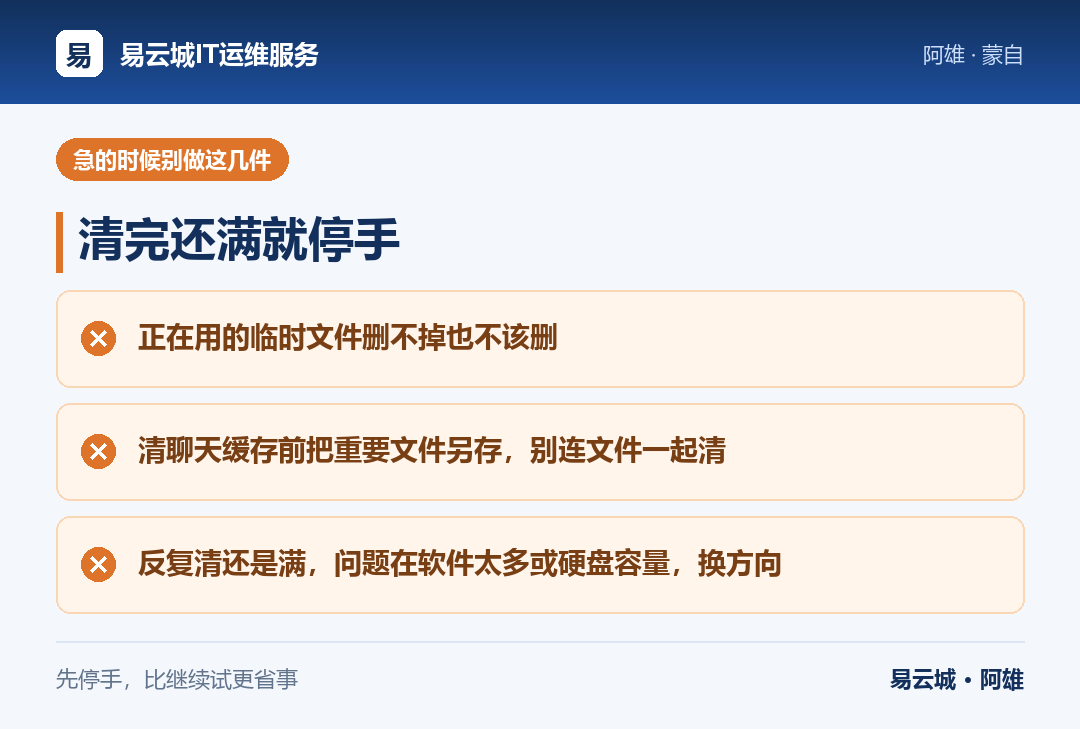
要是把能清的都清了,C 盘还是红,那就别再盯着临时文件了。这种多半是软件装得太多、或者大文件都存在了 C 盘。
真正的办法是把大文件挪到别的盘、把不用的软件卸掉,或者考虑换个大点的硬盘。在临时文件里反复抠,省出来的空间有限,费的时间不值。
把这篇转给不敢清C盘的人
身边有人 C 盘满了、看着一堆临时文件不敢删的,把这篇转给他。先分清三种,用系统自带的工具清,不会删错。
先把上面这段存下来
最该记的是第三节那条判断线:能用系统磁盘清理就别手动、只删临时文件夹里旧的、系统文件夹一律不碰、清前先备份。截图存着,下次清 C 盘照着走。
什么时候别再自己折腾
清完临时文件 C 盘还是满、电脑还是卡,就别再反复清理了。到这一步该停手,问题多半在软件装太多或硬盘容量不够,得从挪文件、卸软件、换硬盘这些方向解决,光清临时文件兜不住。一直清理下去,省不下多少空间,还耽误事。
用得上就留着
电脑的事不会只出一次。这个号平时就写这类能照着做的排查:什么先看、什么后动、哪一步该停。用得上的话留着,下次碰到直接翻。
先照着上面的步骤过一遍,能自己解决的不用花钱。
用得上就留着,电脑的事不会只出一次。
