
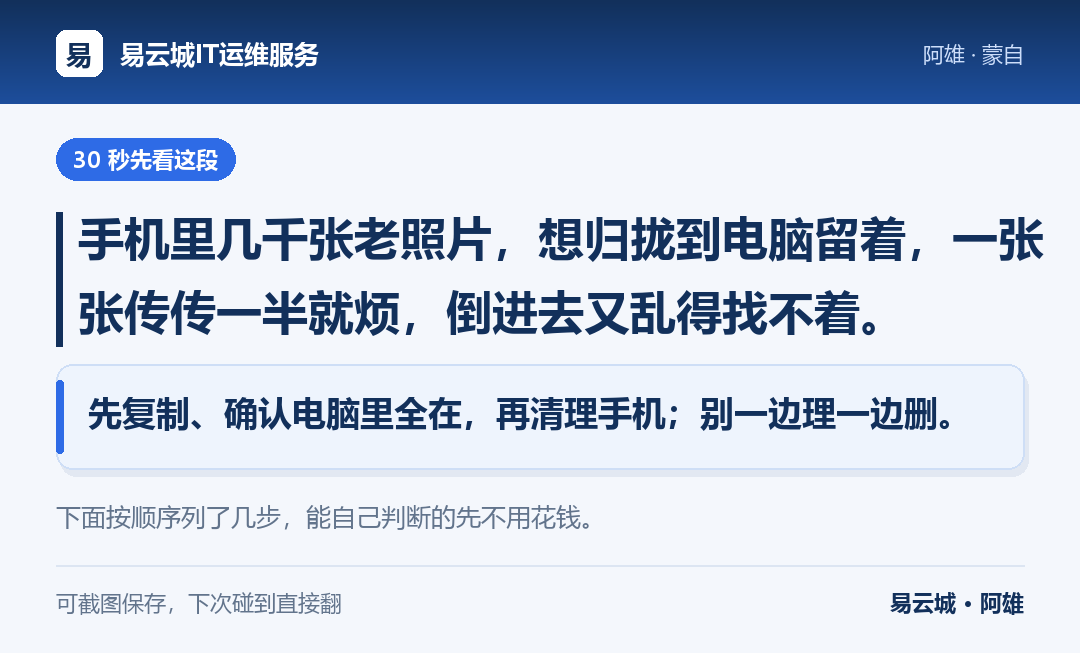
先看这段:整理老照片别一张张传,按三步来:批量导进电脑、按年份或人物分文件夹、再找一处多存一份。
一、"手机里三千多张,一张张传要传到什么时候"
上个月有位大姐来问,说她手机里存了三千多张照片,有孩子从小到大的,有老两口出去玩的,手机快满了,想把照片弄到电脑里留着。
她试过一张张传,传了几十张就烦了。也试过一股脑全倒进电脑,结果全堆在一个文件夹里,名字全是日期加编号,想找一张孩子的照片翻半天翻不到。
我说你别一张张来,也别直接倒,按顺序走三步,一下午就能理顺,往后也好找。
二、第一步:连上手机,一次性批量导进来
最省事的办法,是拿数据线把手机连到电脑上,让手机"传文件",然后找到存照片的那个文件夹,整个复制进电脑。
别一张张点着传,直接整个文件夹复制。 三千张照片,复制也就几分钟的事,比你一张张传快得多。
苹果手机的话,连上电脑后用对应的同步软件导;或者在手机设置里关掉"优化存储",选"下载原片",再用数据线导。安卓手机一般连上后就弹"传输文件",点一下就能看到照片文件夹。
这里提醒一句:导的时候先看照片是不是"原图"。有些手机默认传的是压缩过的,导到电脑里清晰度差一截。设置里找"原图"或"原始照片"打开再导。

三、第二步:按年份或人物,分几个文件夹
全导进来之后,别就那么堆着。花十几分钟分一下类,往后找照片能省大麻烦。
最简单的分法,是按年份。 建几个文件夹,比如"2019""2020""2021",把照片按时间放进去。手机拍的照片本来就带着日期,按修改时间排一下,成批拖进去就行。
想更好找,就按人物或事情分。 比如"孩子成长""出去玩""证件和票据"几个文件夹。这种适合照片不算特别多、又想按内容找的人。
我给那位大姐的建议是年份打底、重要的再单独挑出来。 大部分照片按年份堆好,孩子的关键几张、老人的照片,再单独复制一份到"重要的"文件夹。这样既不用每张都细分,要找的时候也有方向。
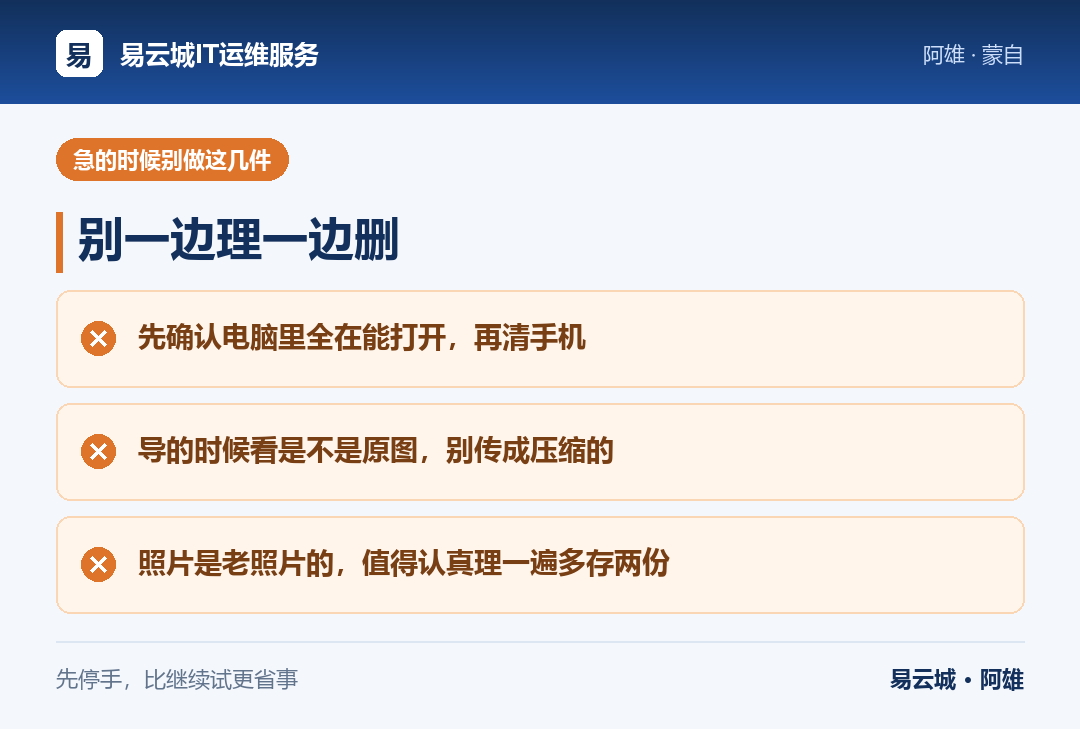
分的时候记住一条:先复制、后整理,别急着删手机里的。 确认电脑里全在、能打开,再考虑清手机,别一边理一边删,弄丢就麻烦了。
四、第三步:再找一处多存一份
照片归拢到电脑,不算彻底安全。电脑硬盘坏了、系统出问题,照片照样没。
所以要再存一份。 最简单的,拷到移动硬盘或者U盘里;方便的话,存一份到家里在用的网盘。这样电脑那份万一出事,还有别的能找回来。
存好之后,隔一阵打开看看能不能打开。 很多人存完就再也不看,等要用的时候才发现文件坏了、网盘账号登不上了。照片这种东西,存了还得偶尔确认在不在。
关于备份,我以前写过一个"至少三份、两种介质、一份放别处"的说法,老照片正好适用,可以翻出来照着安排。
五、什么时候这事值得认真做
要是照片数量特别多、又都是没法重来的老照片,比如老人年轻时的、孩子小时候的,就别嫌麻烦,按三步认真理一遍,多存两份。
到这一步该认真,不是该停手。 因为这类照片丢了就真丢了,跟普通的屏幕截图、软件安装包不一样。花一个下午归拢清楚,值。
把这篇转给正想整理照片的家里人
身边有人手机里照片存了一堆、想归拢到电脑又不知从哪下手的,把这篇转给他。按批量导、分文件夹、多存一份三步走,一次理顺,往后好找也不容易丢。
先把上面这段存下来
最该存的是那三步:连手机批量导进来 → 按年份或人物分文件夹 → 再找一处多存一份。 还有那句提醒:先复制、确认电脑里全在,再清理手机。截图存手机,帮家里人弄照片时照着做。
什么时候别再自己折腾
要是导的时候电脑一直认不出手机、或者照片导到一半总断,就别反复插拔、反复重装软件了。到这一步该停手,先看看是不是数据线接触不良、手机有没有锁屏没点"允许传输"。这些简单的排完还不行,再找人看,别把老照片在反复折腾里弄丢。真到硬盘读不出来那一步,先别通电反复试,找能读盘的人看一眼数据要紧。
用得上就留着
电脑的事不会只出一次。这个号平时就写这类能照着做的排查:什么先看、什么后动、哪一步该停。用得上的话留着,下次碰到直接翻。
先照着上面的步骤过一遍,能自己解决的不用花钱。
用得上就留着,电脑的事不会只出一次。
