
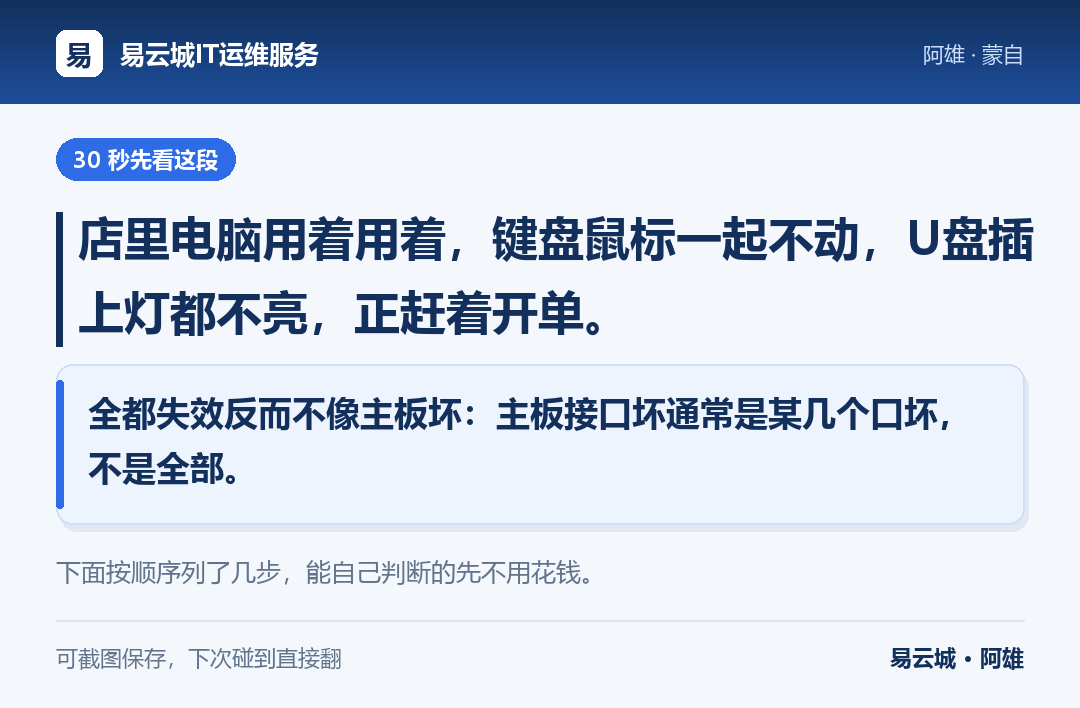
先看这段:几个USB口一起不认东西,多半不是主板坏了,是系统把接口卡住或者供电不稳。
一、"老板,键盘鼠标全死了,是不是主板烧了"
前阵子有个开小店的朋友发消息过来,语气挺急。中午正忙,电脑键盘鼠标一起不动了,换了个新鼠标插上也没反应,U 盘插进去灯都不亮。
他第一句话就是:是不是主板坏了?换一块多少钱?
我说你先别急着掏钱。几个口同时失效,看着吓人,可真要是主板上的 USB 控制模块烧了,往往是某几个口坏、不是全坏。全都失效,更多是系统层面把接口卡住了,或者一次静电、一次供电波动让它"假死"了。
我让他按下面几步走,二十分钟后来告诉我:好了。
二、第一步:彻底断电,不是重启
很多人一听失灵就点"重启",其实重启不一定断得干净。
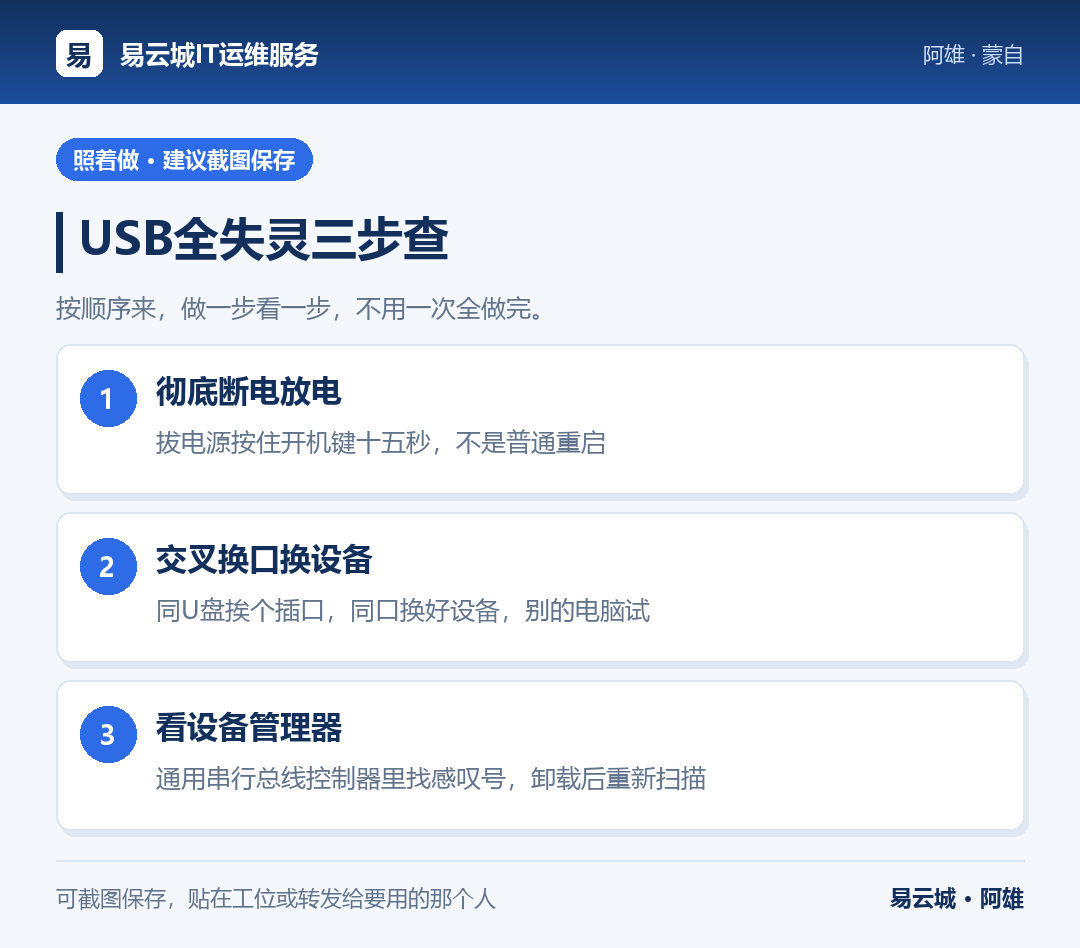
正确做法是把电源拔了,按住开机键十五秒,把机器里的余电放掉,再插上电开机。 这一步是给接口和主板一个彻底复位的机会。我遇到的情况里,好几次 USB 全失灵,就是这么一下恢复的。
笔记本的话,把电源适配器拔了,能拆电池的把电池也取下,按住开机键放电,再装回去开机。
三、第二步:换个口、换个设备,交叉试
放完电还不行,就做个交叉测试,这步能帮你分清是电脑的问题还是那根线、那个设备的问题。
- 1同一个 U 盘,挨个插每个口。 有的口是前面板、有的是后面板,后面板直接连主板,通常更稳。前面板不行,换后面板试试。
- 2同一个口,换一个确定是好的设备。 拿个平时能用的 U 盘插进去,看转不转灯。
- 3这个设备换到别的电脑上试。 到隔壁电脑能用,说明设备没坏,问题在这台机器。
换个别的中枢也行。 如果有那种一拖几的 USB 分线器,中间经过一个有自己供电的,有时能绕开供电不足的问题。
四、第三步:进设备管理器,看有没有感叹号
鼠标键盘都不动,怎么进设备管理器?用键盘上的 Win 键加 X,在弹出的菜单里选"设备管理器",点一下就能打开。
进去之后展开"通用串行总线控制器",看看有没有哪一项带着黄色的感叹号。
有感叹号,多半是驱动的问题。 在那一项目录上右键,选"卸载设备",然后点菜单里的"扫描检测硬件改动",让系统重新认一遍,驱动会自动重装。有时候就这一步就好了。
要是没有感叹号,也可以试试"磁盘驱动器"和"人机接口设备"下面有没有异常项,同样的方法卸载、重新扫描。
五、说到这儿,什么时候该停手
上面三步走完,USB 还是全不认,就别一直反复插拔、反复通电断电了。
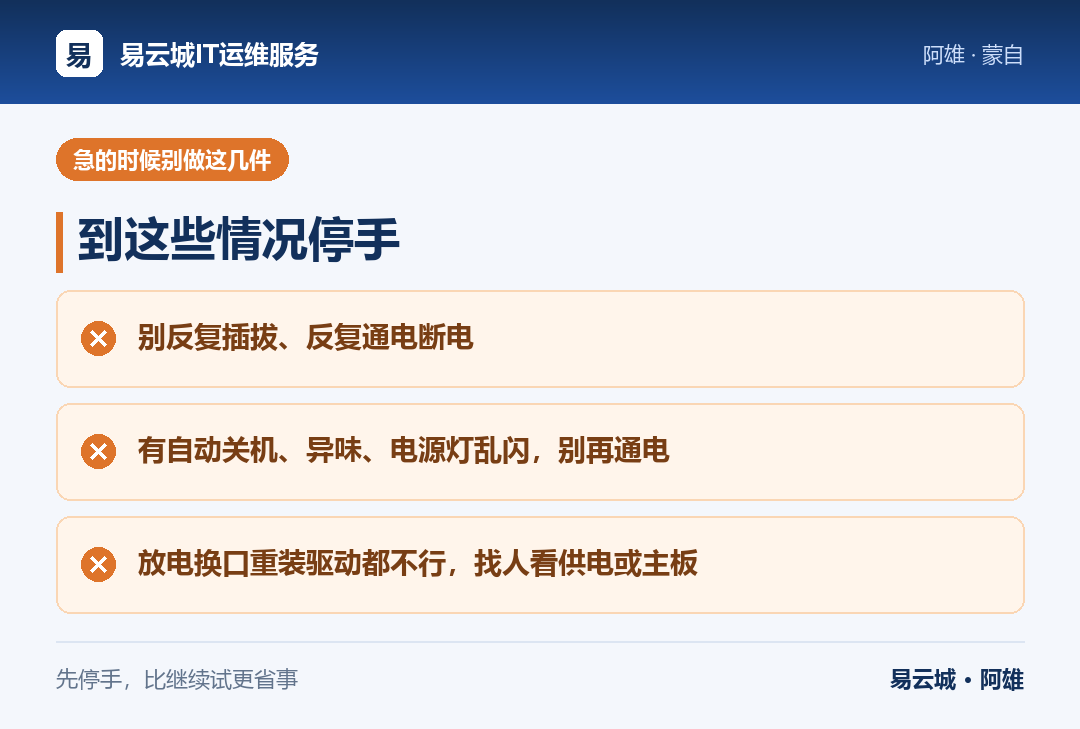
这条线要记住:换了口、放了电、重装了驱动还不行,尤其是机器同时有别的不对劲,比如时不时自己关机、或者闻到过焦味,就别再通电试了。到这一步该停手,让懂硬件的人看一眼是不是供电电路或者主板接口那块真出了问题。硬撑着反复插,可能把别的地方也带坏。
把这篇转给店里管电脑的人
身边有人电脑键盘鼠标一起失灵、插什么都读不出来的,把这篇转给他。先断电放电、再交叉换口试、然后看设备管理器,顺序走下来,多数是系统卡住,不用急着换主板。
先把上面这段存下来
最该存的是那三步顺序:拔电源按住开机键放电 → 同设备换口、同口换设备交叉试 → 设备管理器里卸载带感叹号的项再重新扫描。截图存手机,真遇上全失灵时照着做。
什么时候别再自己折腾
放电、换口、重装驱动都试过还全不认,同时机器有自动关机、异味、或者电源灯闪得不对劲,就别反复通电试了。到这一步该停手,反复通电可能让供电问题扩大。先断电,把里面还有没有重要文件想清楚,再找人检测是接口、供电还是主板的事,别自己把小毛病试成大毛病。
用得上就留着
电脑的事不会只出一次。这个号平时就写这类能照着做的排查:什么先看、什么后动、哪一步该停。用得上的话留着,下次碰到直接翻。
先照着上面的步骤过一遍,能自己解决的不用花钱。
用得上就留着,电脑的事不会只出一次。
