
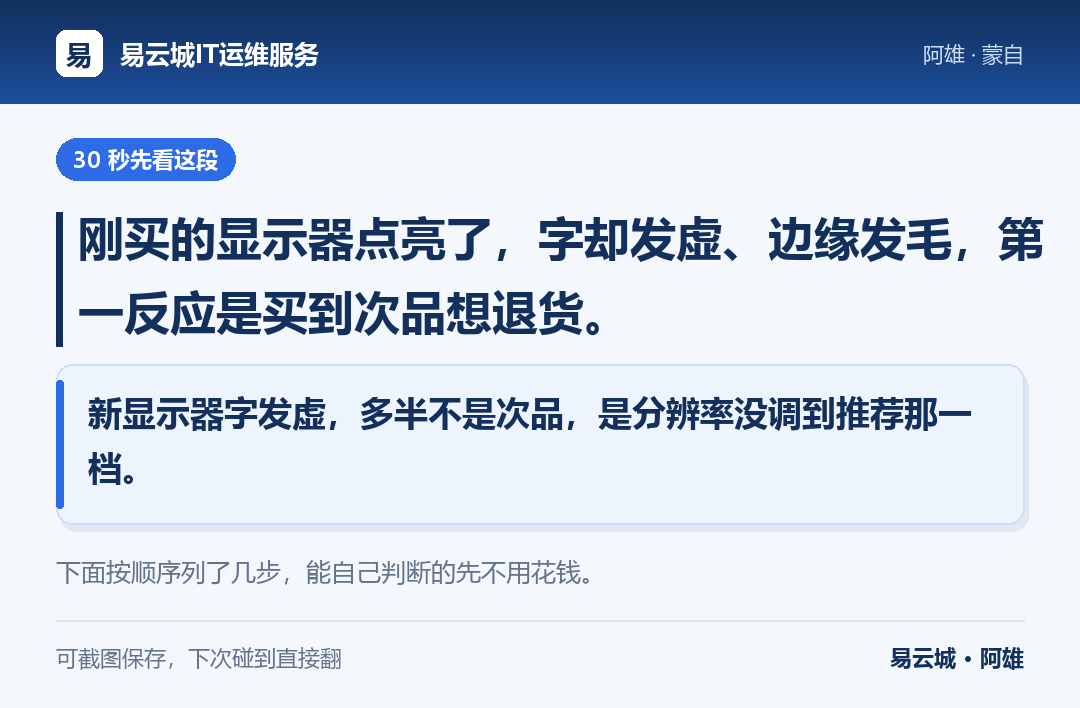
先看这段:新显示器字发虚,多半不是屏次,是分辨率没调到推荐值或缩放不对。按四步查,先软后硬,多数调两下就清楚,不用急着退。
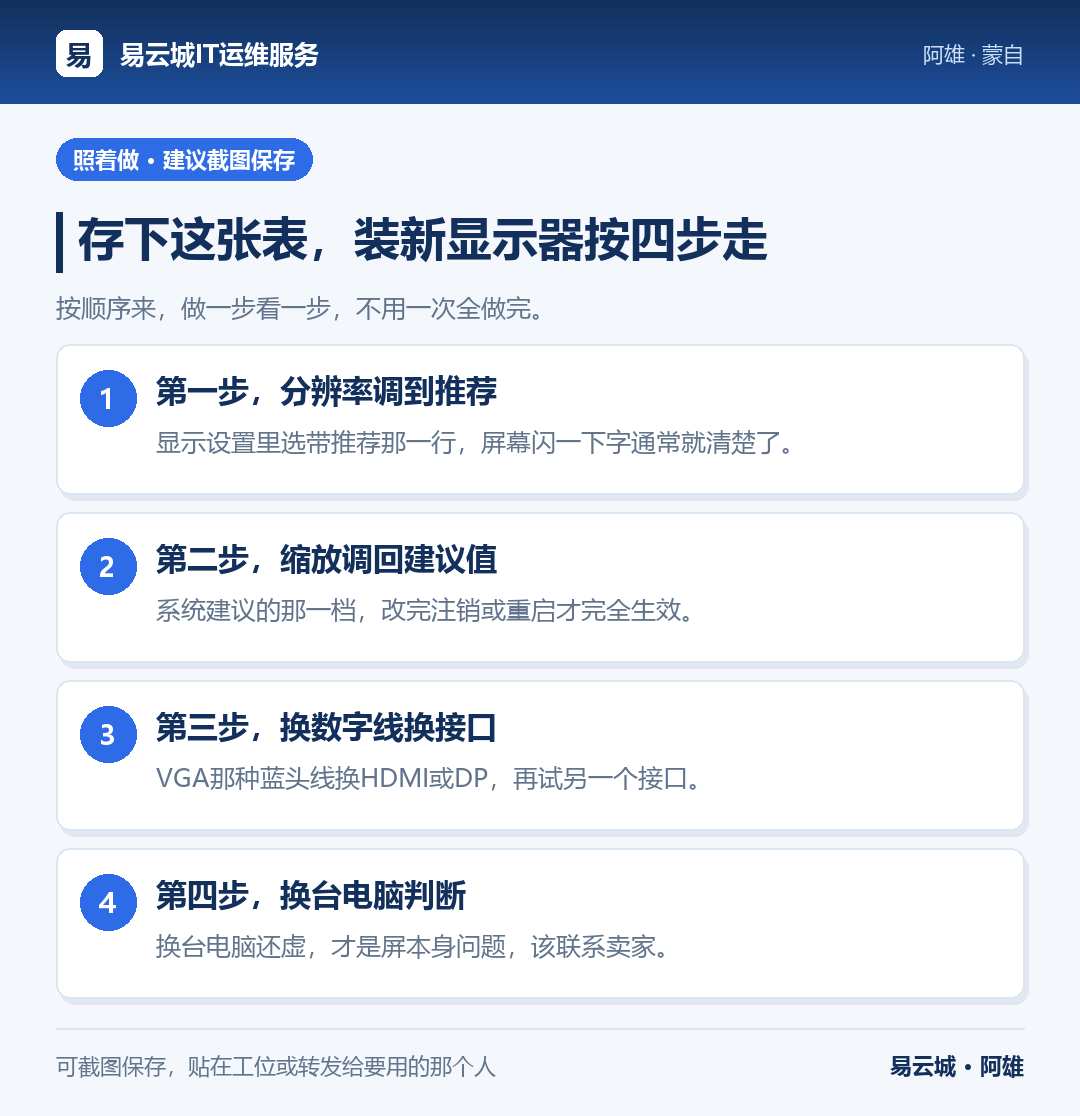
一、先存下来这张表,装新显示器按这四步走
刚买的显示器点亮了,字却发虚、边缘毛糙,第一反应是买到次品。先别急着打包退,把这张表存下来,按顺序走一遍,问题多半出在前两步。
第一步,把分辨率调到"推荐"那一档。
第二步,把缩放比例调回系统建议的值。
第三步,换根线、换个接口试试。
第四步,前面都不行,再判断是不是屏本身的问题。
下面一项一项说怎么办。
二、第一步,分辨率认准"推荐"两个字
在桌面空白处点右键,找"显示设置",往下拉找到"显示分辨率"。点那个下拉框,会看到一串数字,有的后头带着"推荐"两个字。
选带"推荐"的那一行,确定,屏幕会闪一下,然后字通常就清楚了。
这里最常犯的错,是有人嫌窗口太小,手动把分辨率往低了调。分辨率一降,屏幕就不是点对点显示,字自然发虚。新显示器刚装好,先老老实实用推荐值。
三、第二步,缩放比例别乱调
分辨率对了还发虚,看同一页里的"缩放"或"更改文本、应用的大小"。
现在很多显示器分辨率高,系统默认会把字和图标放大,比如百分之一百二十五、百分之一百五十。这个比例不是随便设的,设得太怪,字会糊。
调回系统标着"建议"的那一档。调完要注销或者重启一下才完全生效,别改完立马就下结论。
四、第三步,换线换接口,别忽略这一下
前两步是软件,这一步看硬件连接。
如果用的是 VGA 那种老式蓝头线,传的是模拟信号,字发虚是常事。换成 HDMI 或者 DP 这种数字线,差别一下就能看出来。
线换了还不行,试试显示器上另一个接口,或者电脑上另一个输出口。接口偶尔接触不良,也会让画面发毛。这一步花不了几分钟,却能排掉一大半硬件方面的怀疑。
五、第四步,再判断是不是屏本身
前三步都做过,字还是虚,才轮到怀疑屏。
有个简单办法:把这台显示器接到别的电脑上,或者拿另一台显示器接到这台电脑上。换一台就清楚,说明问题在原电脑;怎么换都虚,那才是屏本身的事,该联系卖家换货。
对照着看:分辨率没设对,字整体发毛、图标也糊;线或接口的问题,画面可能带重影、闪;屏本身的问题,换哪台电脑都一样虚。三种情况各有各的样子,别一上来就认定是次品。
把这篇转给刚装新显示器的朋友
身边有人新装了显示器、嫌字发虚正准备退货的,把这篇转给他。按四步走一遍,先设分辨率、再调缩放、然后换线,多数调两下就清楚了,省一趟退货的麻烦。
先把上面这段存下来
最该存的是那四步的顺序:分辨率调到推荐 → 缩放回建议值 → 换数字线换接口 → 换台电脑判断。 还有那句底层判断:新显示器字发虚,多半不是次品。截图存手机,装显示器的时候照着过一遍。
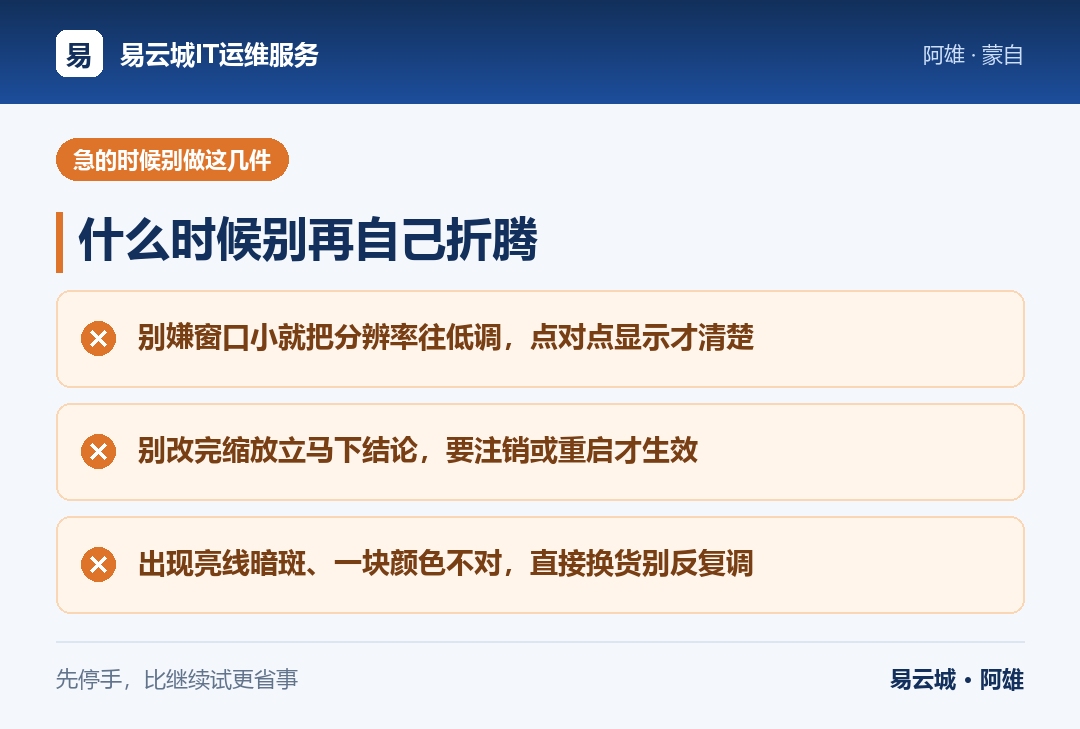
什么时候别再自己折腾
四步都做了,换到别的电脑上字还是一样虚,或者屏幕上出现亮线、暗斑、一块颜色发不对,这就不是设置能解决的了,别再反复调分辨率,也别硬凑合用。到这一步直接联系卖家走换货,把调过哪些设置、换过哪根线说清楚,比自己一次次重来省事。
用得上就留着
电脑的事不会只出一次。这个号平时就写这类能照着做的排查:什么先看、什么后动、哪一步该停。用得上的话留着,下次碰到直接翻。
先照着上面的步骤过一遍,能自己解决的不用花钱。
用得上就留着,电脑的事不会只出一次。
