
先看这段:搜不到WiFi,多半不是网卡坏了,是飞行模式、无线开关或认错了网这三处中的一处。按三处挨个看,多数能在网课开始前连上。
一、"师傅,我家电脑搜不到WiFi了,孩子马上要上网课"
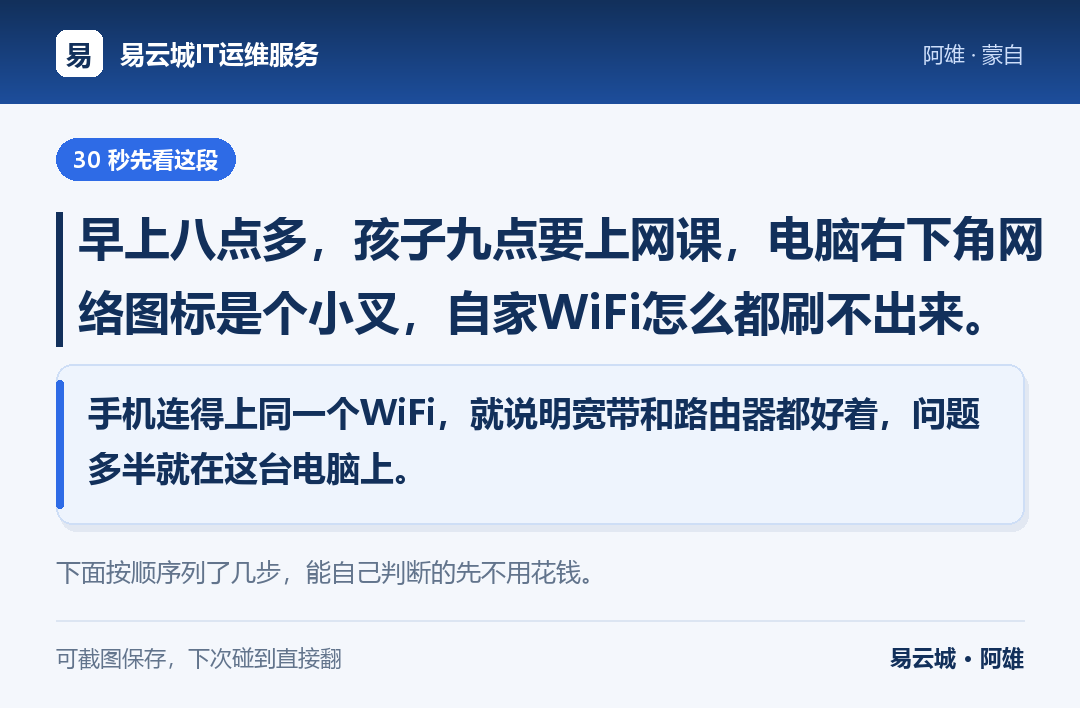
早上八点多接到这么一个电话,对面急得不行。孩子九点上网课,电脑右下角的网络图标是个小叉,无线网列表一片空,自家那个WiFi名字怎么都刷不出来。
家长最怕的就是这时候耽误课。手机能连上同一个WiFi,就说明宽带和路由器都好着,问题多半就在这台电脑上。
我让人先别动,按下面三处挨个看。顺序别乱,前两处最常见,一分钟就能查完。
二、先别急着重装驱动,也别急着重启光猫
一搜不到WiFi,很多人第一反应是重装无线网卡驱动,或者把光猫路由器拔了重插。这两件事都先放一放。
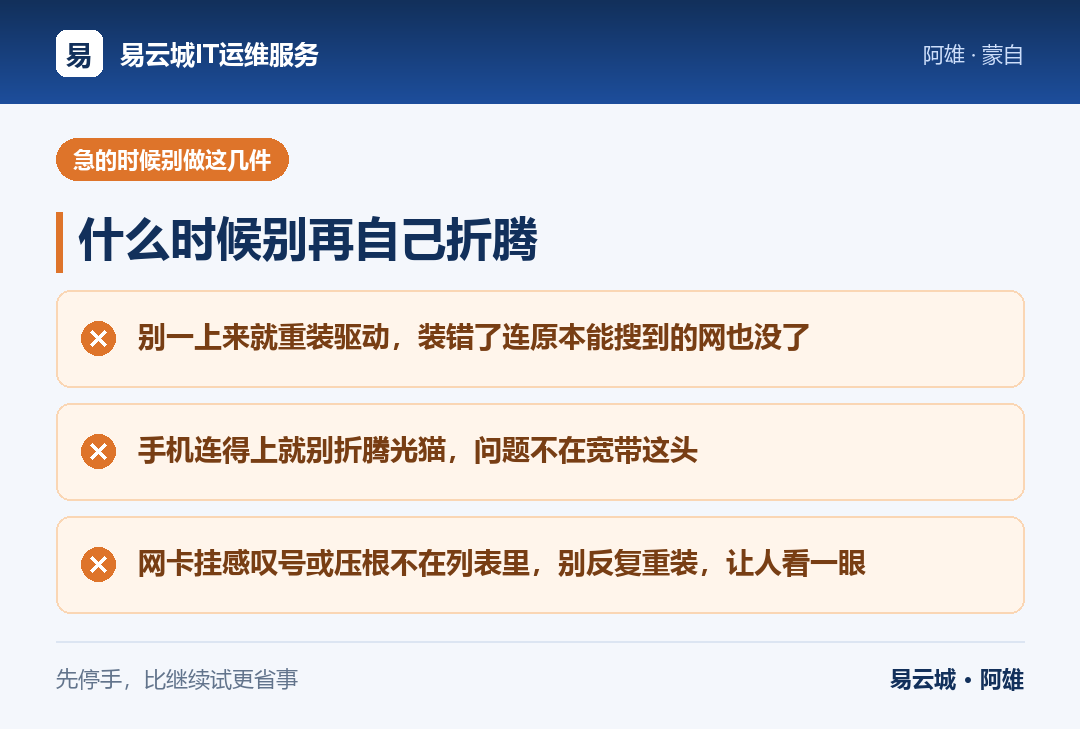
手机连得上同一个网,就说明宽带、路由器、WiFi信号本身都没问题。折腾光猫解决不了电脑这头的事。重装驱动更麻烦,驱动装错了,原本能搜到的网也搜不到了。
先看三处不用装任何东西的地方。
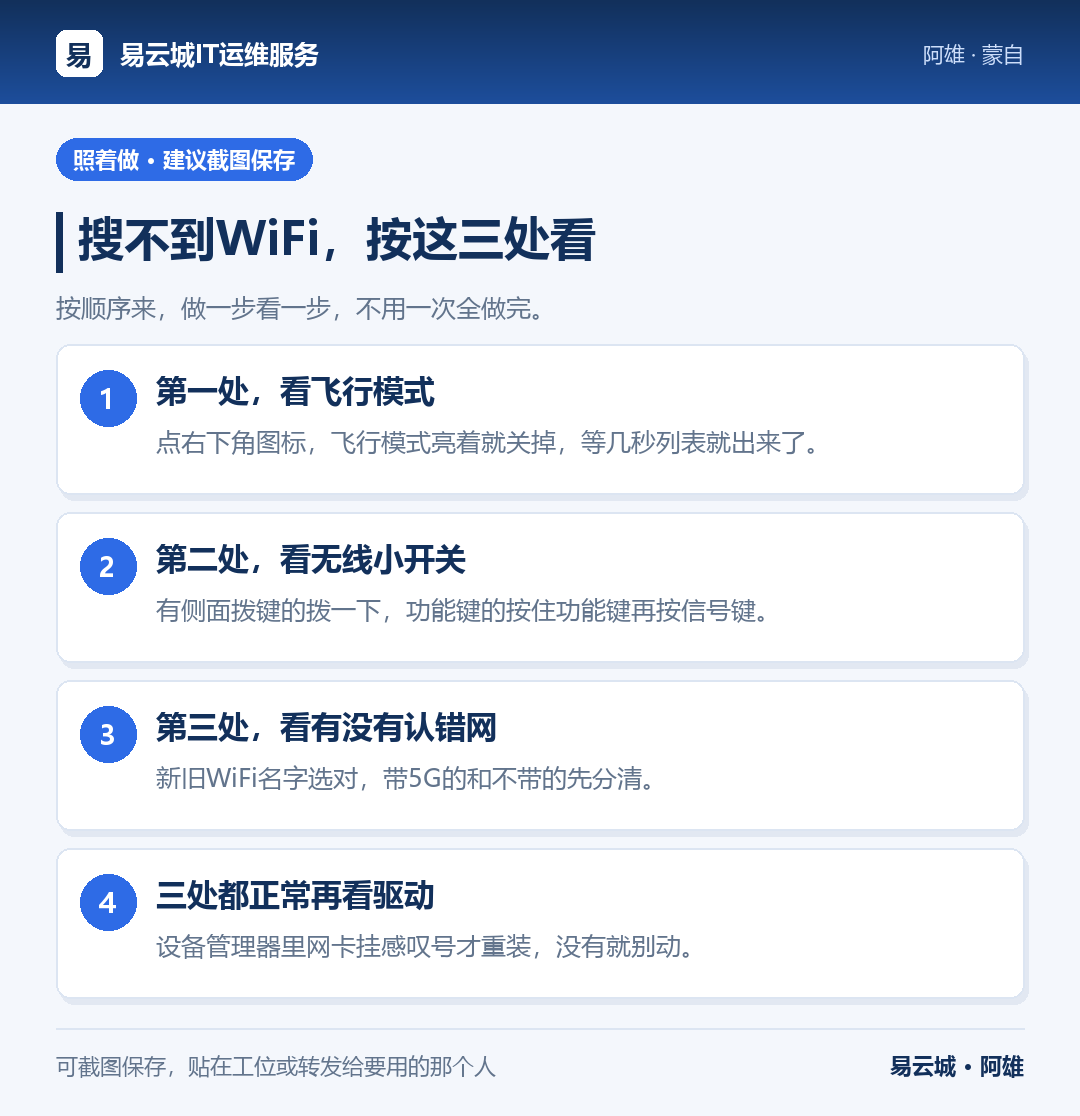
三、第一处,看飞行模式关没关
最容易中的就是这一条。有人前一晚在飞机上开了飞行模式,落地忘了关,电脑合上盖子带回家,第二天无线功能还是关着的。
点屏幕右下角那个网络或通知图标,找飞行模式,看它是不是亮着。亮着就点一下关掉,等几秒,无线网列表通常就冒出来了。
键盘上带飞机图标的那个功能键也能切,按之前看一眼键帽上的小标识。
这一处对了,后面两处就不用看了。
四、第二处,看无线功能有没有被单独关掉
飞行模式关了还是空列表,接着看无线功能本身。有的笔记本侧面有个小拨键,专管无线,被碰一下就关了。还有的在键盘功能键上,得按住左下角那个功能键,再按带信号图案的那个键才生效。
找的时候看键帽上有没有信号格子或者小天线的图案。拨一下或者按一下,再看右下角图标,小叉变成信号格就成了。
这一步跟飞行模式是两回事。飞行模式一次关掉所有无线,这个小开关只管WiFi,所以两处都得看。
五、第三处,看是不是认错了网
列表出来了,还是连不上,就看名字。现在路由器大多同时发两个信号,名字后头带5G的是一个,不带的是另一个。老的无线网卡只认不带5G的那个,选错了就一直连不上。
还有一个常见的:家里换了路由器,WiFi名字变了,电脑还在找老名字。这种删掉旧的网络,重新选新的那个,输一遍密码就行。
能搜到名字、只是连不上,问题在密码和选网,不在网卡。
六、这三处都正常,再看驱动
飞行模式关了,小开关开了,网也选对了,还是搜不到,才轮到驱动。
到设备管理器里看网络适配器,找无线网卡那一项。要是它前面挂了个黄色感叹号,说明驱动确实出了问题,这时候再重装才对路。没有感叹号,就别动驱动,多半是别的地方的事。
把这篇转给家里正上网课的家长
身边有孩子在家上网课、电脑偏偏连不上WiFi的,把这篇转给他。三处按顺序看,飞行模式、无线小开关、有没有认错网,多数在网课开始前就能连上。
先把上面这段存下来
最该记的是那三处的顺序:飞行模式 → 无线小开关 → 有没有认错网。 拍照存手机,下次电脑搜不到WiFi,照着挨个看一遍,不用一上来就重装驱动。
什么时候别再自己折腾
三处都看了,设备管理器里无线网卡还挂着感叹号,或者网卡压根不在列表里,就别反复重装驱动了。再装下去容易把系统里的网络设置也弄乱。到这一步让懂行的人看一眼网卡本身,比自己折腾省时间。
用得上就留着
电脑的事不会只出一次。这个号平时就写这类能照着做的排查:什么先看、什么后动、哪一步该停。用得上的话留着,下次碰到直接翻。
先照着上面的步骤过一遍,能自己解决的不用花钱。
用得上就留着,电脑的事不会只出一次。
